Что переносить, а что оставить
Не стоит тащить в новый трекер всё подряд. Разделите данные на три группы:
- Живые задачи — открытые, в работе, в бэклоге. Переносите обязательно.
- Недавно закрытые — за последние месяц-два, чтобы не терять контекст. Переносите, если нужны для отчётов.
- Архив — всё остальное. Оставьте в старой системе в режиме чтения или выгрузите в файл и храните отдельно.
Чем меньше мусора вы перенесёте, тем быстрее команда привыкнет к новому месту.
Общий план переезда
- Определите, что переносите, и закройте или удалите устаревшие задачи в старом трекере.
- Выгрузите задачи в таблицу (CSV или XLSX).
- Приведите столбцы и значения к формату нового трекера.
- Загрузите небольшую пробную часть (20–30 строк) и проверьте результат.
- Загрузите остальное, исправьте ошибки по строкам.
- Договоритесь о дате «стоп-кран»: с этого дня новые задачи заводятся только в новом трекере.
Какие столбцы нужны
Минимальный набор для загрузки задач в трекер:
| Столбец | Назначение | Допустимые значения |
|---|---|---|
title | Название задачи, обязательно | Любой текст |
description | Описание | Любой текст |
priority | Приоритет | high, medium, low |
issue_type | Тип задачи | task, bug, feature, epic, story |
assignee_email | Исполнитель | Почта человека, уже приглашённого в организацию |
labels | Метка | Короткий текст |
component | Компонент | Название существующего компонента |
Дополнительные столбцы с названиями ваших пользовательских полей заполнят эти поля. За один раз можно загрузить до 500 строк, файл — до 10 МиБ: большие выгрузки режутся на части.
Из Jira
- В списке задач нужного проекта выгрузите данные в CSV со всеми нужными полями.
- Откройте файл в Excel или Google Таблицах и оставьте только нужные столбцы: Summary, Description, Priority, Issue Type, Assignee, Labels.
- Переименуйте их: Summary →
title, Description →description, Priority →priority, Issue Type →issue_type, Labels →labels. - Приведите значения: приоритеты Highest и High →
high, Medium →medium, Low и Lowest →low; типы Story, Bug, Epic, Task →story,bug,epic,task. - Вместо имени исполнителя укажите его почту в
assignee_emailили оставьте столбец пустым, а исполнителей назначьте после загрузки.
Названия полей и экспорт зависят от версии и настроек вашей Jira, поэтому сверьтесь с тем, что получилось в файле.
Из Trello
- Выгрузите доску в таблицу: доступен экспорт в CSV или XLSX через расширения или встроенную выгрузку, в зависимости от тарифа.
- Оставьте название карточки, описание и метки. Переименуйте столбцы в
title,description,labels. - Если нужно сохранить колонки доски, добавьте название списка в описание или в метку: так вы не потеряете этап, на котором была задача.
- Загрузите файл.
Из Excel и Google Таблиц
- Возьмите шаблон с нужными столбцами и скопируйте свои строки под строку с названиями.
- В Google Таблицах выберите «Файл → Скачать → CSV» или «Microsoft Excel (.xlsx)».
- Файлы старого формата
.xlsпересохраните в.xlsx. - Загрузите файл. Если в файле есть строки с ошибками, трекер покажет их по номерам, а остальные задачи загрузит.
Как не загрузить дубли
Включите проверку «не создавать дубли»: задачи, которые уже есть в очереди (по ключу или заголовку), будут пропущены. Тогда файл можно безопасно загружать повторно после исправления ошибок.
Что не переносится автоматически
Вложения, комментарии, история изменений и связи между задачами обычно не переносятся вместе с таблицей. Если эти данные важны, перенесите их вручную для критичных задач или оставьте ссылку на старую систему в описании. Для большого объёма напишите нам: подскажем, как организовать перенос.
Чек-лист после переезда
- [ ] Все открытые задачи на месте, количество совпадает с исходным.
- [ ] Исполнители назначены, приоритеты и типы проставлены.
- [ ] Иерархия эпиков и подзадач восстановлена (см. декомпозицию задач).
- [ ] Команда знает дату, после которой старый трекер закрыт для новых задач.
- [ ] Выгрузка архива сохранена на случай вопросов.
Если вы переезжаете в treqly, загрузка файла делается прямо из очереди, а с переездом мы поможем: опишите свой случай в заявке на демо.
Пример подготовленного файла
Вот как выглядит файл, готовый к загрузке. Первая строка — названия столбцов, дальше по одной задаче в строке:
title,description,priority,issue_type,assignee_email,labels,component
Согласовать договор,"Отправить юристу на проверку",high,task,anna@example.com,Договоры,
Не открывается отчёт,"После обновления страница остаётся пустой",medium,bug,petr@example.com,Срочно,Отчёты
Добавить тёмную тему,,low,feature,,Интерфейс,
Обратите внимание на детали: описание с запятыми заключено в кавычки, пустые значения оставлены пустыми, но запятые на месте, а почта исполнителя принадлежит человеку, которого уже пригласили в организацию.
Типичные ошибки при загрузке
Большинство проблем при импорте одинаковы в любой системе. Проверьте их заранее.
| Проблема | Как проявляется | Как исправить |
|---|---|---|
| Неверная кодировка | Вместо русских букв «кракозябры» | Сохраните CSV в UTF-8 |
| Разделитель «;» вместо «,» | Все данные склеены в один столбец | Excel на русской системе сохраняет с «;»: проверьте, поддерживает ли импорт оба разделителя |
| Дубли названий столбцов | Файл отклоняется целиком | Переименуйте повторяющиеся столбцы |
| Пустая строка с названием | Эта строка пропускается с ошибкой | Заполните title или удалите строку |
| Неверные значения приоритета и типа | Ошибка в конкретной строке | Приведите к допустимым значениям из таблицы выше |
| Слишком много строк | Файл не принимается | Разбейте на части по 500 строк |
| Исполнитель не из организации | Исполнитель не назначается | Сначала пригласите людей, затем загружайте |
Хорошая система не падает на первой ошибке, а показывает список проблемных строк по номерам и загружает остальные. Тогда вы исправляете только то, что нужно.
Как проверить результат
После загрузки сверьте три числа: сколько строк в файле, сколько задач создано и сколько отклонено с ошибкой. Затем откройте десять случайных задач и сравните с исходным файлом: название, описание, приоритет, исполнитель. Если всё совпало, можно загружать остальное. Эта проверка занимает десять минут и избавляет от неприятных открытий через месяц.
Готовый файл для пробного импорта
Скачайте пример CSV для Treqly. Он содержит три демонстрационные задачи, допустимые приоритеты и типы. Поля исполнителя и компонента оставлены пустыми: файл не предполагает существования конкретных пользователей в вашей организации.
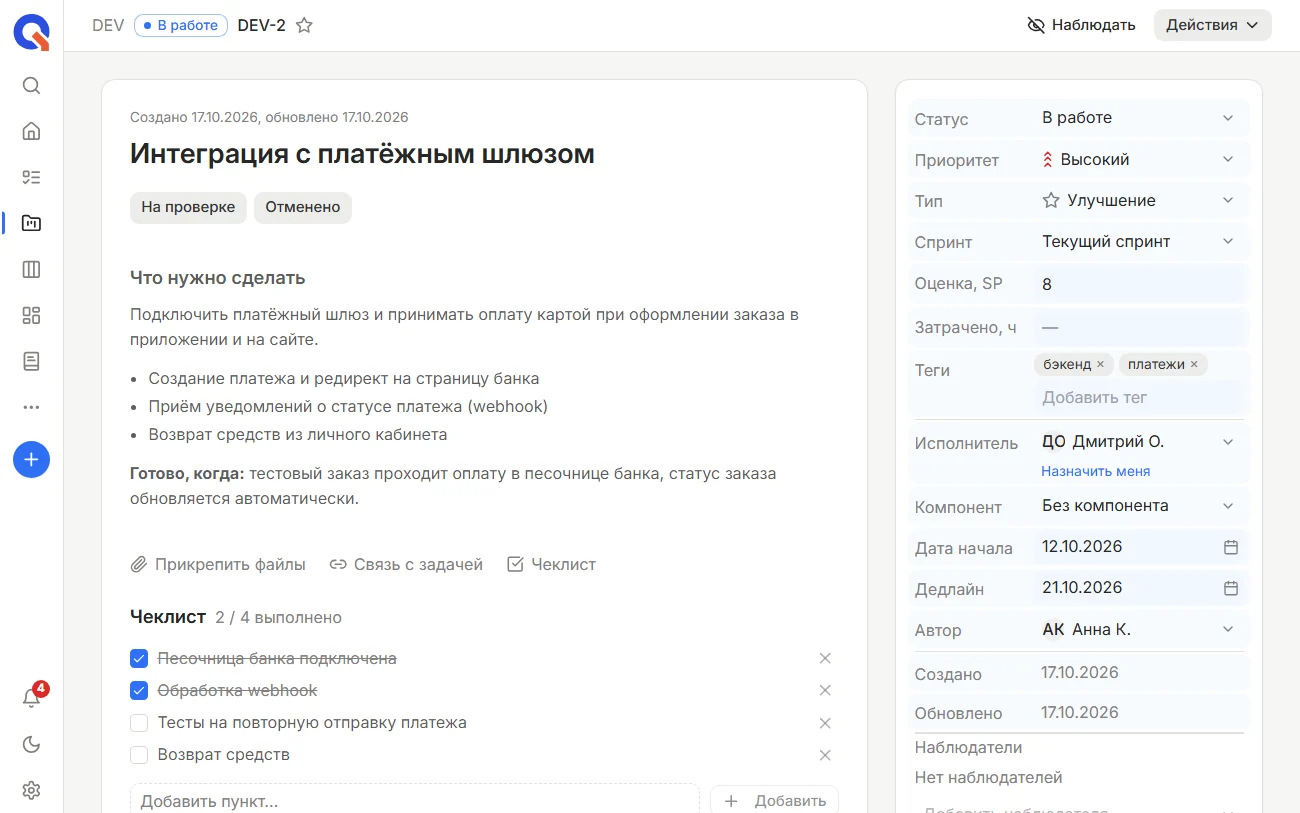
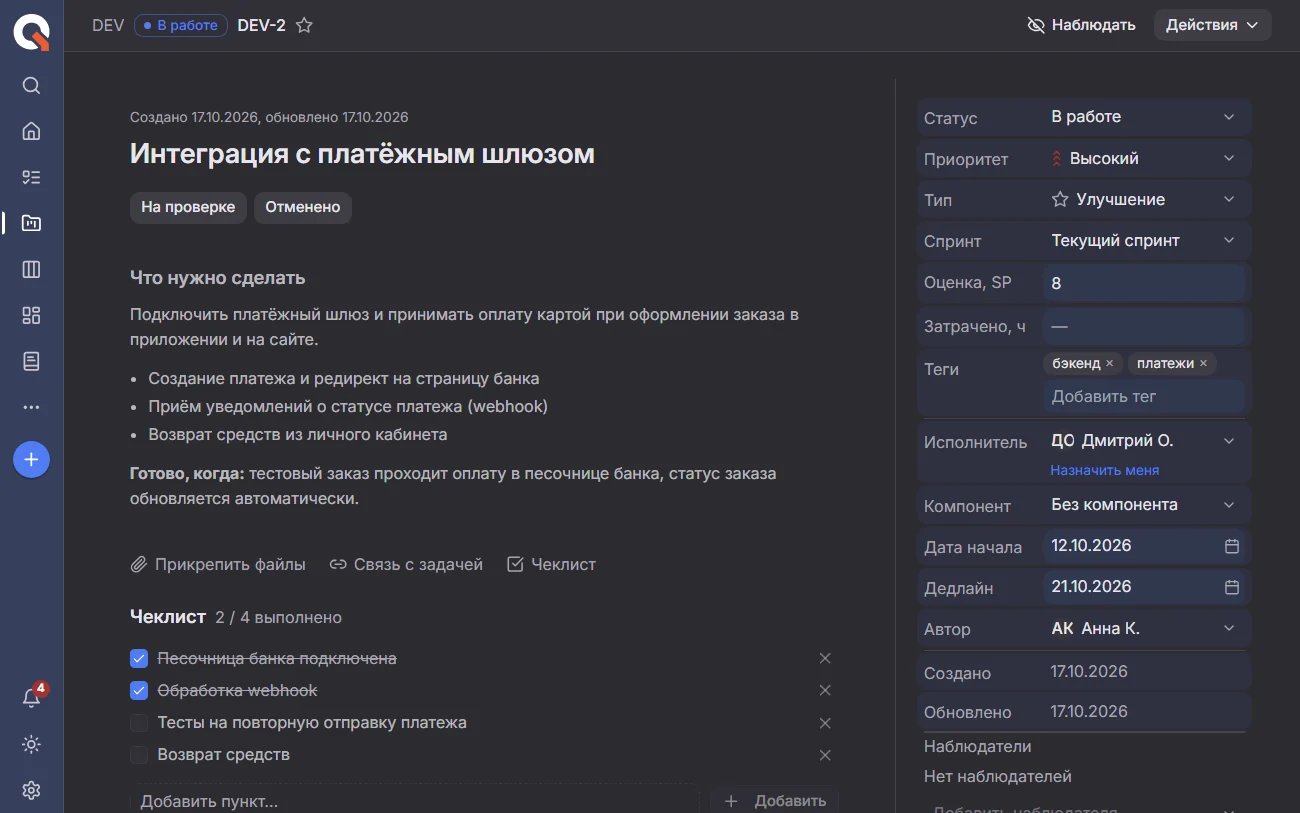
Откройте файл в редакторе таблиц, замените примеры и сохраните CSV с кодировкой UTF-8. После импорта проверьте названия, описания и приоритеты всех трёх строк, затем назначьте исполнителей. Только после этого переносите основной объём. На иллюстрации — карточка результата, а не окно импорта.
Файл не переносит комментарии, вложения и историю старого сервиса. Зафиксируйте эти ограничения до выбора даты переезда. Для процесса после импорта подойдёт общая доска команды.
Читайте также: практическое руководство для команды.
Частые вопросы
Можно ли перенести задачи из Jira без Excel?
Если трекер умеет загружать CSV, то промежуточная обработка в таблице обычно нужна только для переименования столбцов и приведения значений. Прямого «волшебного» переноса со всеми вложениями и историей между разными системами почти не бывает.
Что делать, если в Jira много пользовательских полей?
Создайте такие же поля в новом трекере и добавьте столбцы с их названиями в файл: значения попадут в соответствующие поля. Лишние поля лучше не переносить: проверьте, пользуется ли ими кто-нибудь.
Нужно ли останавливать работу во время переезда?
Нет. Выберите день «стоп-кран»: до него работаете по-старому, после — только в новом трекере. Незавершённые задачи перенесите накануне.
Как перенести задачи из Trello?
Выгрузите доску в таблицу, оставьте название карточки, описание и метки, переименуйте столбцы и загрузите файл. Название списка (колонки доски) можно сохранить в метку или в описание.